কম্পিউটারে এক্সটার্নাল স্টোরেজ ড্রাইভ দেখা না গেলে করণীয়

নিজস্ব প্রতিবেদক
বুধবার, ৭ জানুয়ারি ২০২৬, ১৭:২৮
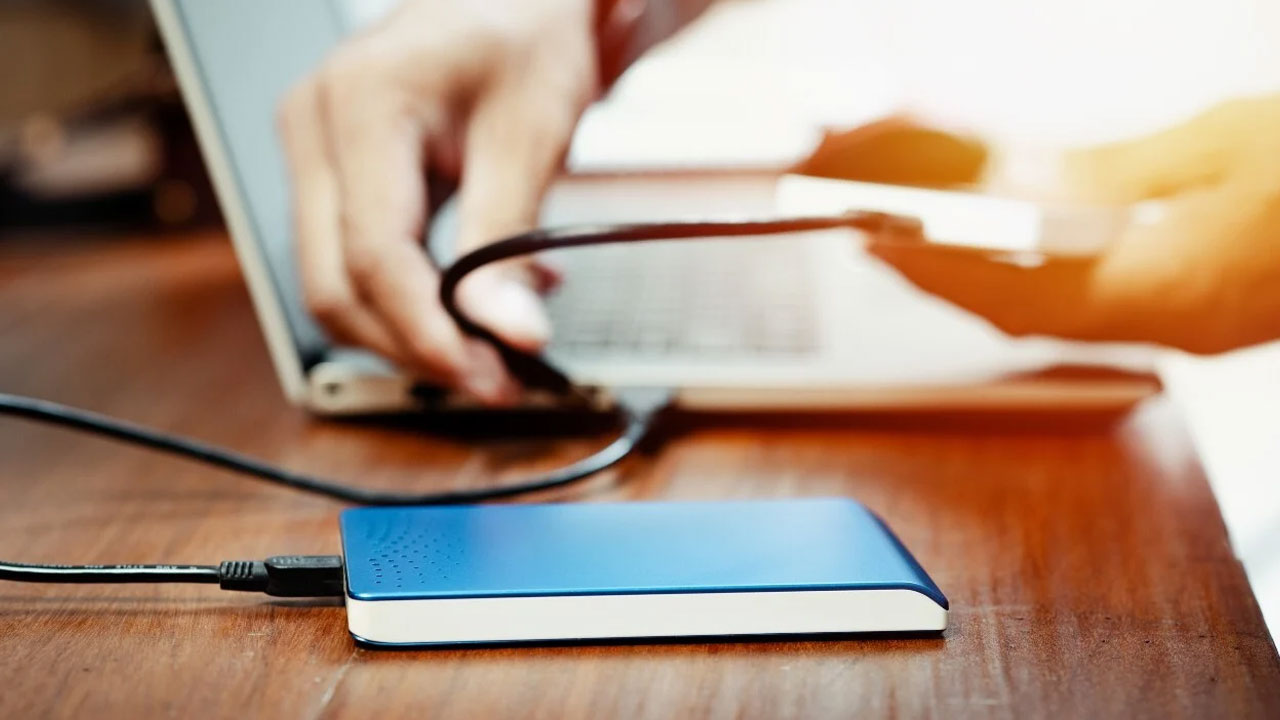
গুরুত্বপূর্ণ ফাইল সংরক্ষণের জন্য অনেকেই এক্সটার্নাল হার্ড ড্রাইভের ওপর ভরসা করেন। ক্লাউড স্টোরেজ জনপ্রিয় হলেও সেবা বন্ধ বা বিল না দিলে সেখানে রাখা তথ্য হারানোর ঝুঁকি থাকে। সে কারণে এখনো অনেকের কাছে ফিজিক্যাল স্টোরেজই সবচেয়ে নিরাপদ।
সাধারণভাবে এক্সটার্নাল ড্রাইভ কম্পিউটারে লাগালেই সেটি দেখা যায়। কিন্তু কখনো কখনো ড্রাইভ সংযোগ দেওয়ার পরও সেটি স্ক্রিনে আসে না। এমন পরিস্থিতিতে আতঙ্কিত না হয়ে কিছু ধাপে পরীক্ষা করলেই সমস্যার সমাধান হতে পারে।
সংযোগ ও পাওয়ার ঠিক আছে কি না দেখুন
ড্রাইভটি কম্পিউটারে লাগানো থাকলেই যে এটি প্রয়োজনীয় বিদ্যুৎ পাচ্ছে, তা নিশ্চিত নয়। ছোট পোর্টেবল ড্রাইভ সাধারণত ইউএসবি পোর্ট থেকেই পাওয়ার নেয়। তবে বড় আকারের কিছু ড্রাইভ চালু হতে আলাদা পাওয়ার সংযোগ দরকার হয়।
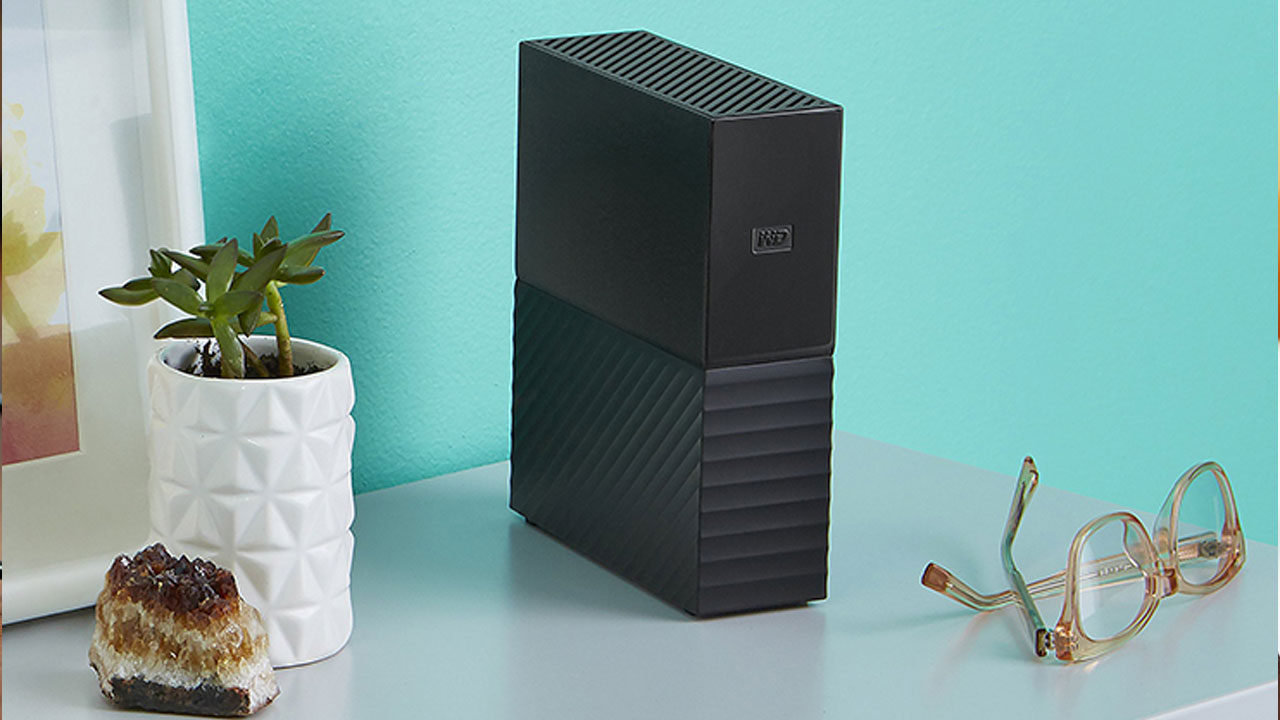
ড্রাইভের সঙ্গে যদি অ্যাডাপ্টার দেওয়া থাকে, সেটি ঠিকভাবে সংযুক্ত আছে কি না দেখুন। পাওয়ার বাটন থাকলে সেটি চালু আছে কি না নিশ্চিত করুন। দুটি ইউএসবি সংযোগ থাকলে দুটিই কম্পিউটারে লাগানো আছে কি না পরীক্ষা করুন।
কম্পিউটার রিস্টার্ট দিন
অনেক সময় কম্পিউটার দীর্ঘক্ষণ চালু থাকলে বা অতিরিক্ত চাপ পড়লে নতুন ডিভাইস শনাক্ত করতে সমস্যা হয়। এই ক্ষেত্রে কম্পিউটার একবার বন্ধ করে আবার চালু করলে সমস্যার সমাধান হতে পারে।
রিস্টার্ট দেওয়ার আগে ড্রাইভটি খুলে ফেলুন। কম্পিউটার পুরোপুরি চালু হওয়ার পর কিছুক্ষণ অপেক্ষা করে আবার ড্রাইভটি সংযুক্ত করুন।
অন্য তার, পোর্ট বা কম্পিউটারে চেষ্টা করুন
একই পোর্টে বারবার কাজ না হলে অন্য ইউএসবি পোর্টে ড্রাইভটি লাগিয়ে দেখুন। দ্রুতগতির পোর্টে কাজ না করলে সাধারণ পোর্টেও পরীক্ষা করা যেতে পারে। ইউএসবি হাব ব্যবহার করলে সরাসরি কম্পিউটারে সংযোগ দিন।
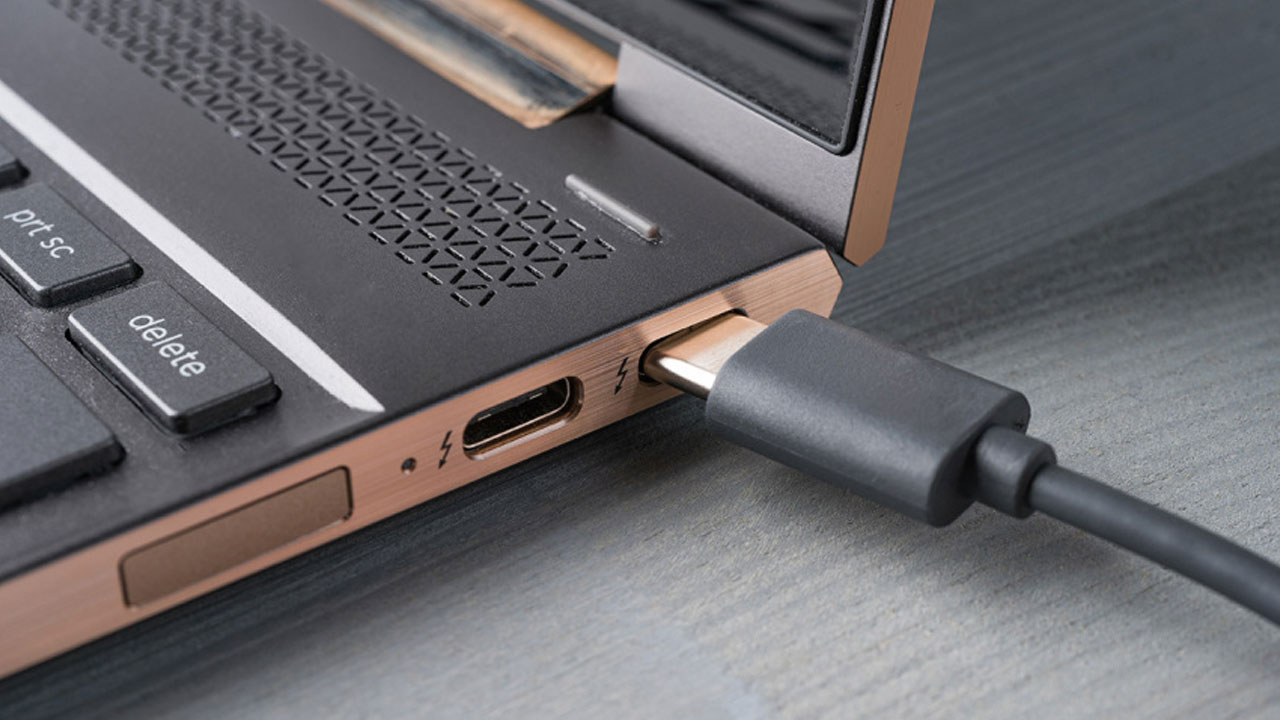
তার নষ্ট থাকলেও ড্রাইভ কাজ করে না। তাই অন্য একটি ইউএসবি তার দিয়ে চেষ্টা করা ভালো। সম্ভব হলে অন্য একটি কম্পিউটারেও ড্রাইভটি লাগিয়ে দেখুন।
উইন্ডোজে কাজ না করলে ম্যাকে পরীক্ষা করুন, বা ম্যাকে না চললে উইন্ডোজে চেষ্টা করুন। অনেক সময় ফরম্যাটের কারণে একটি অপারেটিং সিস্টেমে ড্রাইভ দেখা যায় না।
ড্রাইভার আপডেট আছে কি না দেখুন
কখনো কখনো কম্পিউটারের ড্রাইভার সমস্যার কারণে ড্রাইভ শনাক্ত হয় না। উইন্ডোজে ডিভাইস ম্যানেজার খুলে ডিস্ক ড্রাইভ এবং ইউএসবি অংশে গিয়ে ড্রাইভটির নাম দেখা যাচ্ছে কি না দেখুন।
যদি হলুদ চিহ্ন দেখা যায়, তাহলে সেটিতে ক্লিক করে ড্রাইভার আপডেট বা আনইনস্টল করে কম্পিউটার রিস্টার্ট দিন। বেশিরভাগ সময় সিস্টেমের ডিফল্ট ড্রাইভারই যথেষ্ট হয়, তবে প্রয়োজনে নির্মাতা প্রতিষ্ঠানের ওয়েবসাইট থেকেও ড্রাইভার নেওয়া যেতে পারে।
একেবারে কাজ না করলে কী করবেন
সবকিছু চেষ্টা করার পরও যদি ড্রাইভটি কোথাও কাজ না করে, তাহলে ডিভাইসটি হার্ডওয়্যার সমস্যায় পড়তে পারে। এই ক্ষেত্রে নিজে খুলে দেখার চেষ্টা না করে ডাটা রিকভারি বিশেষজ্ঞের সাহায্য নেওয়াই নিরাপদ।
ড্রাইভ আলাদা করে পরীক্ষা করুন
উপরের কোনো উপায় কাজ না করলে এক্সটারনাল স্টোরেজ ড্রাইভটি তার খোলস থেকে খুলে আলাদাভাবে পরীক্ষা করা যেতে পারে। অনেক সময় ড্রাইভের ভেতরের স্টোরেজ ঠিক থাকলেও বাইরের খোলস বা সংযোগ ব্যবস্থায় ত্রুটি দেখা দেয়।
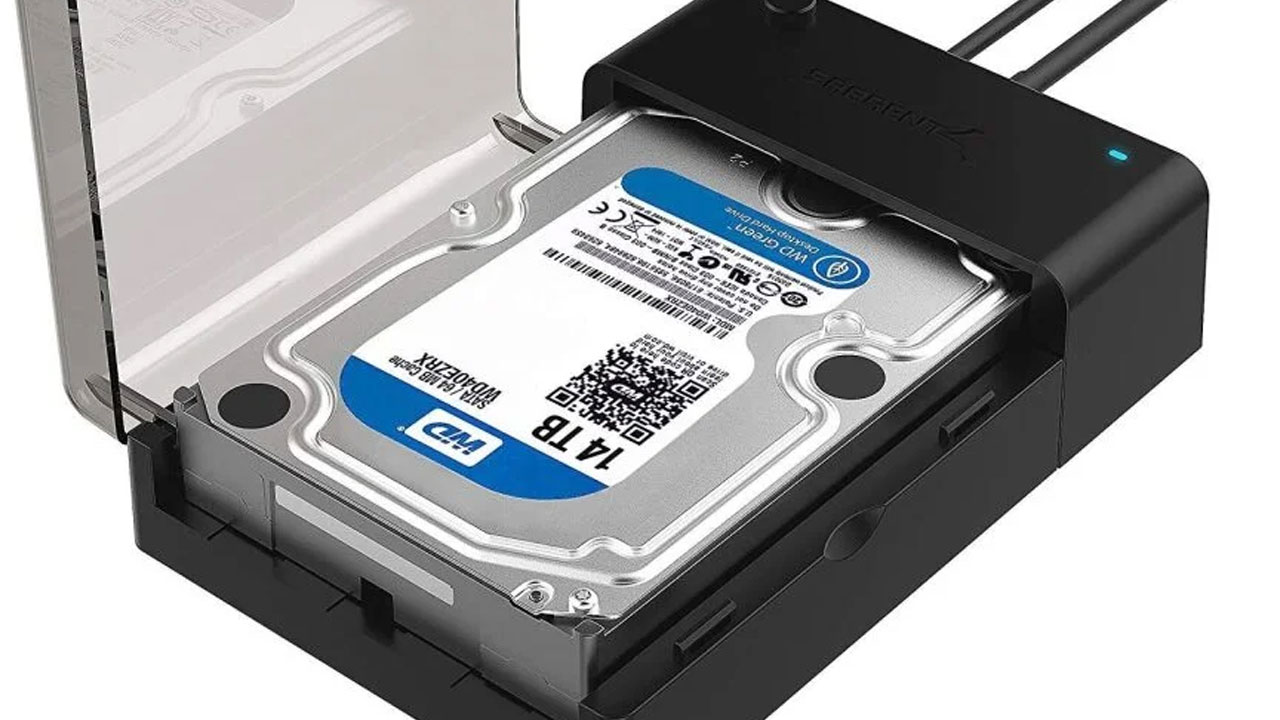
এক্সটারনাল ড্রাইভে থাকা সাটা স্টোরেজকে ইউএসবির মাধ্যমে ব্যবহারের জন্য একটি রূপান্তর যন্ত্র থাকে। এই অংশটি নষ্ট হলে ড্রাইভ কম্পিউটারে ধরা পড়ে না। তবে ভেতরের ডেটা তখনো নিরাপদ থাকতে পারে।
যাদের ডেস্কটপ কম্পিউটার রয়েছে, তারা ড্রাইভটি সরাসরি মাদারবোর্ডে যুক্ত করে পরীক্ষা করতে পারেন। অন্যরা চাইলে সাটা থেকে ইউএসবি ডকিং স্টেশন ব্যবহার করে দেখতে পারেন।
এইভাবে সংযোগ দিলে ড্রাইভ কাজ করলে বোঝা যাবে আগের খোলসটি নষ্ট ছিল। কিন্তু তখনো শনাক্ত না হলে ড্রাইভটি নষ্ট হয়ে যাওয়ার সম্ভাবনা থাকে। সে ক্ষেত্রে ওয়ারেন্টি থাকলে প্রস্তুতকারকের সঙ্গে যোগাযোগ করার পরামর্শ দেওয়া হয়।
এক্সটারনাল ড্রাইভ গুরুত্বপূর্ণ তথ্যের ভরসা হলেও একটিমাত্র ডিভাইসের ওপর নির্ভর করা ঝুঁকিপূর্ণ। নিয়মিত ব্যাকআপ রাখা এবং একাধিক জায়গায় তথ্য সংরক্ষণ করাই সবচেয়ে বুদ্ধিমানের কাজ।
সামান্য সচেতনতা আর কয়েকটি সহজ ধাপেই বড় ধরনের ডাটা ক্ষতি এড়ানো সম্ভব।