
নিজের পছন্দমতো সাজিয়ে নিন গুগল ক্রোমের নতুন ট্যাব

টেকওয়ার্ল্ড ডেস্ক
মঙ্গলবার, ২৪ নভেম্বর ২০২৬, ১৭:০৩
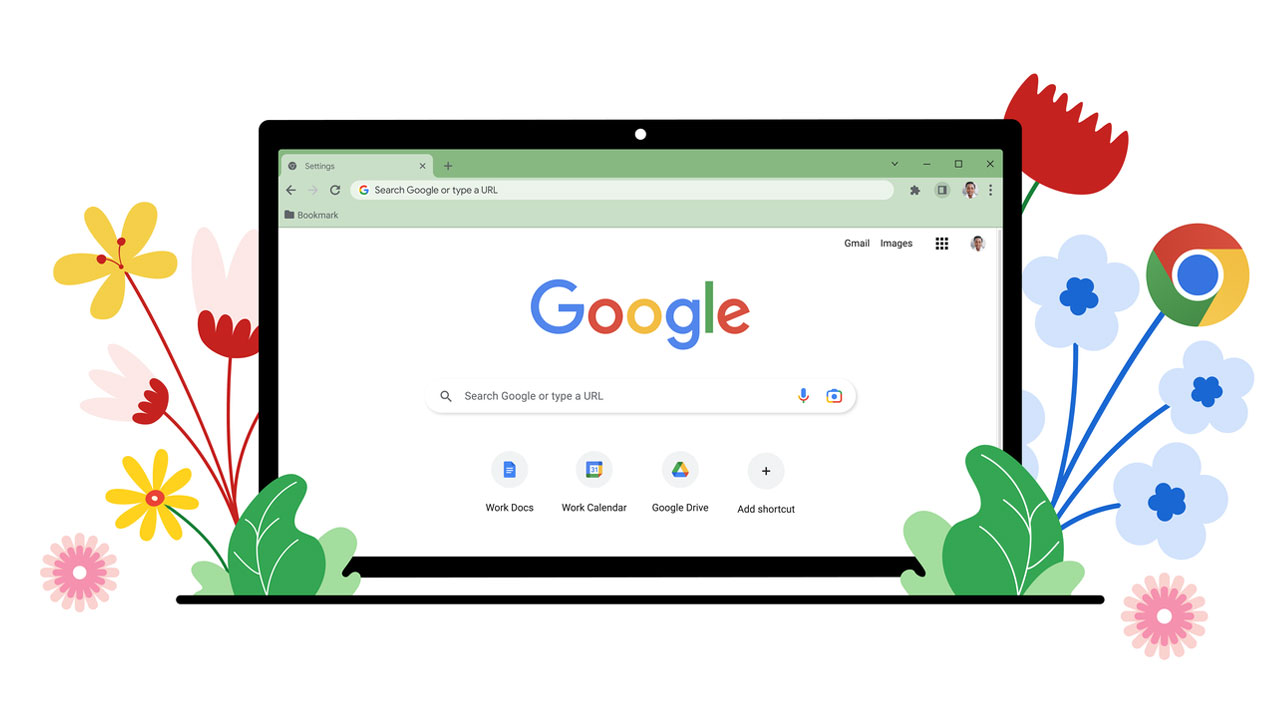
গুগল ক্রোম ব্রাউজারের নতুন ট্যাবের পটভূমিতে নিজের পছন্দের ছবি, রং ও থিম ব্যবহার করা যায়। চাইলে প্রতিদিন স্বয়ংক্রিয়ভাবে পটভূমির ছবিও বদলানো সম্ভব। ব্রাউজারের ‘কাস্টমাইজ ক্রোম’ সুবিধা ব্যবহার করে কম্পিউটার থেকেই এসব পরিবর্তন করা যায়।
টাইমস অব ইন্ডিয়ার প্রযুক্তিবিষয়ক প্রতিবেদনে বলা হয়েছে, ক্রোমের নতুন ট্যাব, হোমপেজ ও চালুর সময় প্রদর্শিত পাতা আলাদা। নতুন ট্যাব খুললে যে পাতা দেখা যায়, সেটিই নতুন ট্যাব পাতা। হোম বোতামে ক্লিক করলে হোমপেজ এবং ব্রাউজার চালু হলে স্টার্টআপ পাতা দেখা যায়। চাইলে নতুন ট্যাব পাতাকেই হোমপেজ বা স্টার্টআপ পাতা হিসেবে নির্ধারণ করা যায়।
নতুন ট্যাবের পটভূমিতে ছবি যুক্ত করবেন যেভাবে
গুগলের নির্দেশনা অনুযায়ী, এ সুবিধা ব্যবহারের জন্য গুগল অ্যাকাউন্টে সাইন-ইন থাকতে হবে এবং গুগলকে ডিফল্ট সার্চ ইঞ্জিন হিসেবে নির্বাচন করতে হবে।
- কম্পিউটারে গুগল ক্রোম খুলে নতুন ট্যাব চালু করুন।
- নিচের ডান দিকে থাকা ‘কাস্টমাইজ ক্রোম’ অপশনে ক্লিক করুন।
- ‘অ্যাপিয়ারেন্স’ বিভাগ থেকে ‘চেঞ্জ থিম’ নির্বাচন করুন।
- গ্যালারি থেকে পছন্দের থিম বেছে নিন অথবা কম্পিউটারে সংরক্ষিত ছবি যুক্ত করতে ‘আপলোড অ্যান ইমেজ’ নির্বাচন করুন।
- পছন্দের ছবিটি নির্বাচন করুন।
প্রতিদিন স্বয়ংক্রিয়ভাবে পটভূমির ছবি বদলাতে চাইলে কোনো একটি ছবির সংগ্রহ নির্বাচন করে ‘রিফ্রেশ ডেইলি’ সুবিধা চালু করতে হবে। নির্বাচিত ছবির সঙ্গে মিল রেখে ক্রোম স্বয়ংক্রিয়ভাবে ব্রাউজারের রংও নির্ধারণ করতে পারে।
রং পরিবর্তন ও আগের অবস্থায় ফেরার উপায়
‘অ্যাপিয়ারেন্স’ বিভাগ থেকে ব্রাউজারের পছন্দের রং নির্বাচন করা যায়। এ ছাড়া লাইট, ডার্ক ও ডিভাইস মোড ব্যবহারের সুযোগ রয়েছে। ডিভাইস মোড নির্বাচন করলে কম্পিউটারের থিম অনুযায়ী ক্রোমের রং পরিবর্তিত হবে। সব পরিবর্তন আগের অবস্থায় ফিরিয়ে নিতে ‘কাস্টমাইজ ক্রোম’ প্যানেলের নিচে থাকা ‘রিসেট টু ডিফল্ট ক্রোম’ অপশন নির্বাচন করতে হবে।
ব্রাউজার চালুর সময় নতুন ট্যাব দেখানোর উপায়
ক্রোম চালু হলেই নতুন ট্যাব পাতা দেখাতে চাইলে সেটিংস থেকে ‘অন স্টার্টআপ’ বিভাগে যেতে হবে। এরপর ‘ওপেন দ্য নিউ ট্যাব পেজ’ নির্বাচন করতে হবে।
অন্যদিকে, হোমপেজ নির্ধারণ করতে ‘অ্যাপিয়ারেন্স’ বিভাগে গিয়ে ‘শো হোম বাটন’ চালু করতে হবে। সেখানে নতুন ট্যাব পাতা অথবা পছন্দের ওয়েব ঠিকানা হোমপেজ হিসেবে নির্বাচন করা যাবে।