আইফোন ডুয়ো ব্যবহারের আগে জেনে নিন ৯ কৌশল

টেকওয়ার্ল্ড ডেস্ক
রবিবার, ১৫ নভেম্বর ২০২৬, ১২:৫৮
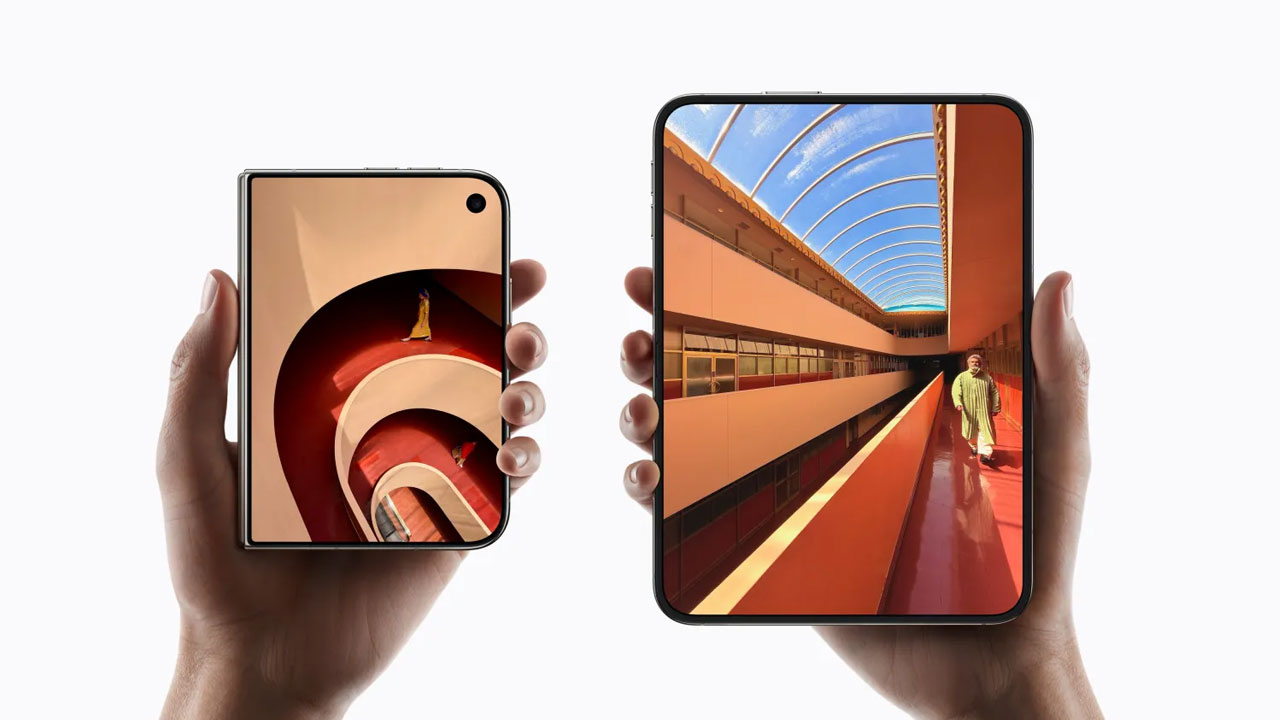
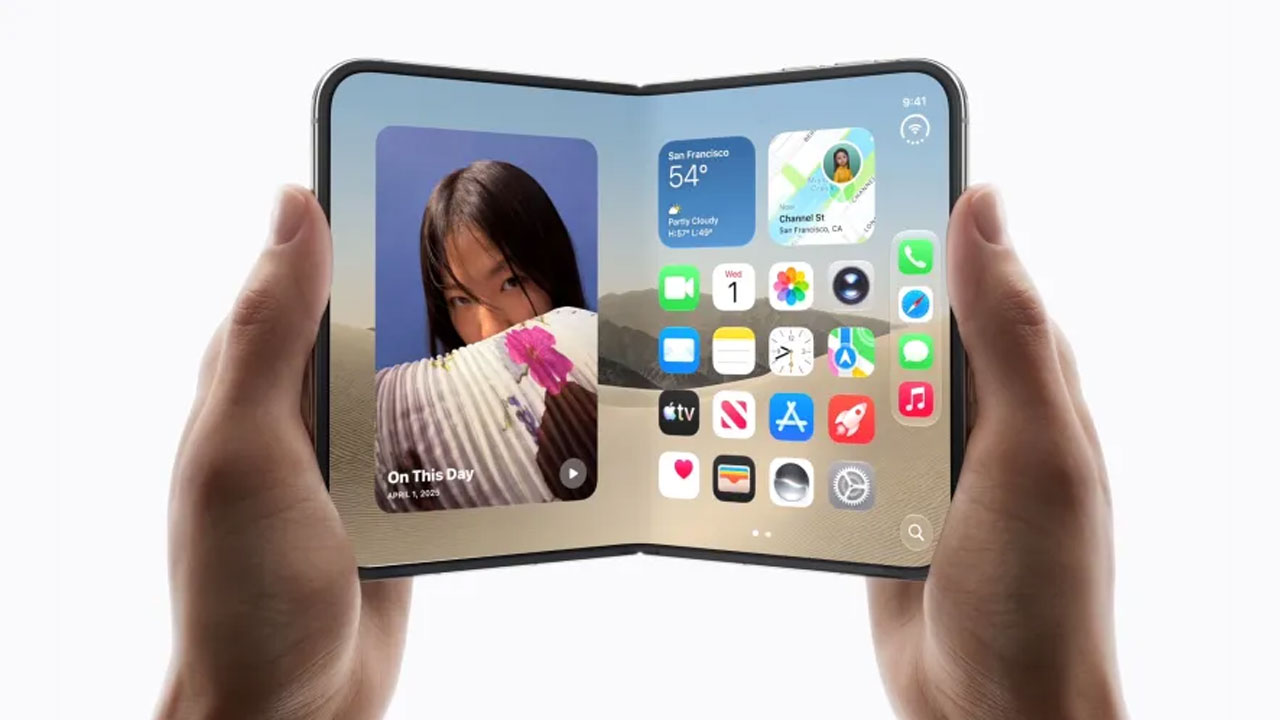
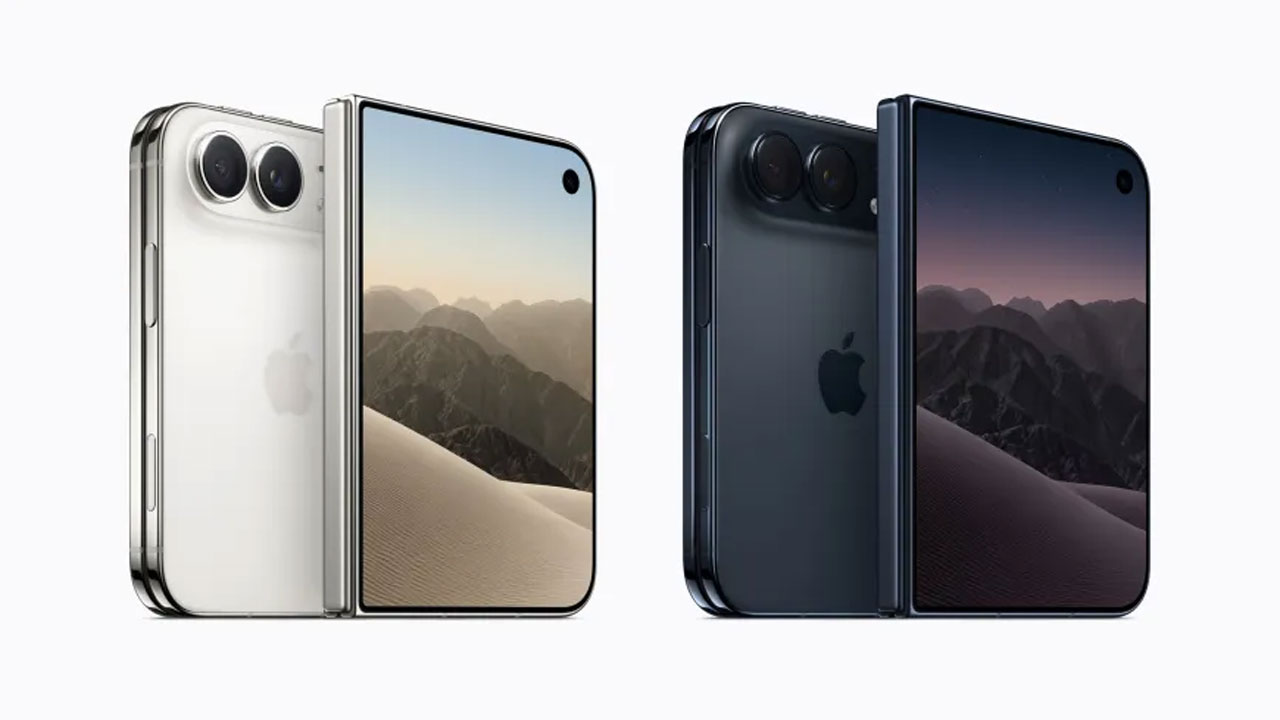
অ্যাপলের নতুন ভাঁজযোগ্য ফোন আইফোন ডুয়ো ব্যবহারের অভিজ্ঞতা আরও সহজ করতে কয়েকটি সেটিংস পরিবর্তনের পরামর্শ দিয়েছে প্রযুক্তিবিষয়ক সংবাদমাধ্যম টেকক্রাঞ্চ। বিশেষ করে টাচ আইডির মাধ্যমে ফোন আনলক করা, বিভিন্ন অবস্থায় ফোন ব্যবহার, স্ক্রিনশট নেওয়া এবং ক্যামেরা নিয়ন্ত্রণে এসব সেটিংস কাজে আসবে।
প্রযুক্তিবিষয়ক মার্কিন সংবাদমাধ্যম টেকক্রাঞ্চের প্রতিবেদক সারা পেরেজের মতে, আইফোন ডুয়োতে ফেস আইডি না থাকায় ব্যবহারকারীদের টাচ আইডির সঙ্গে অভ্যস্ত হতে হবে। তবে কয়েকটি সেটিংস পরিবর্তন করলে এ অভিজ্ঞতা সহজ হতে পারে।
টাচ আইডি ব্যবহারে সুবিধা
১. একাধিক আঙুলের ছাপ যুক্ত করুন: ফোনটি বিভিন্ন দিকে ঘুরিয়ে ও দুই হাতে ব্যবহারের সুবিধার জন্য একাধিক আঙুলের ছাপ নিবন্ধন করা যেতে পারে। এতে যেভাবেই ফোন ধরা হোক, সহজে আনলক করা সম্ভব হবে। সেটিংস থেকে টাচ আইডি ও পাসকোড অপশনে গিয়ে নতুন আঙুলের ছাপ যুক্ত করা যাবে।
২. অ্যাপল ওয়াচ দিয়ে আনলক করুন: অ্যাপল ওয়াচ থাকলে সেটির সাহায্যেও আইফোন ডুয়ো আনলক করা যাবে। এ জন্য ওয়াচে পাসকোড চালু রাখতে হবে এবং সেটি হাতে পরে ফোনের কাছাকাছি থাকতে হবে। সুবিধাটি চালু করতে টাচ আইডি ও পাসকোড সেটিংসে গিয়ে ‘আনলক উইথ অ্যাপল ওয়াচ’ নির্বাচন করতে হবে।
৩. আঙুল ছোঁয়ালেই আনলক: ‘রেস্ট ফিঙ্গার টু ওপেন’ সুবিধা চালু করলে টাচ আইডি সেন্সরে আঙুল চেপে ধরার পরিবর্তে শুধু হালকাভাবে ছোঁয়ালেই ফোন আনলক হবে। সেটিংসের টাচ আইডি ও পাসকোড বিভাগ থেকে এটি চালু করা যায়।
ফোন ব্যবহারে সুবিধা বাড়াতে
৪. ভলিউম বাটনের অবস্থান পরিবর্তন: আইফোন ডুয়ো ঘোরালে ভলিউম বাটনের কাজও যেন ফোনের অবস্থানের সঙ্গে পরিবর্তিত হয়, সে জন্য ‘ফিক্সড পজিশন ভলিউম কন্ট্রোলস’ বন্ধ করা যায়। এতে ফোন যেভাবেই ধরা হোক, ভলিউম বাড়ানো ও কমানোর বাটন ব্যবহারে সুবিধা হবে।
৫. পেছনে টোকা দিয়ে স্ক্রিনশট: ফোনের পেছনে দুই বা তিনবার টোকা দিলে স্ক্রিনশট নেওয়ার ব্যবস্থা চালু করা যায়। এ জন্য সেটিংসের অ্যাক্সেসিবিলিটি বিভাগ থেকে টাচ অপশনে গিয়ে ‘ব্যাক ট্যাপ’ নির্বাচন করতে হবে। এরপর ডাবল বা ট্রিপল ট্যাপের সঙ্গে স্ক্রিনশট নেওয়ার কাজটি নির্ধারণ করে দিতে হবে।
৬. রিচেবিলিটি সুবিধা ব্যবহার: বড় ডিসপ্লের ফোন এক হাতে ব্যবহারের সুবিধার জন্য রিচেবিলিটি অপশন রয়েছে। আইফোন ডুয়োতে এটি চালু থাকলে ডিসপ্লের দূরের পাশের অংশ হাতের নাগালে আনা যায়। তবে ভুল করে বারবার সুবিধাটি চালু হয়ে গেলে অ্যাক্সেসিবিলিটি সেটিংস থেকে বন্ধ করা যাবে।
৭. ভাঁজ করলেই স্বয়ংক্রিয়ভাবে লক: ফোন ভাঁজ করে বন্ধ করার সঙ্গে সঙ্গে ডিসপ্লে লক করার ব্যবস্থা তৈরি করা যায়। এ জন্য আইফোনের শর্টকাটস অ্যাপে নতুন অটোমেশন তৈরি করতে হবে। সেখানে ‘ওপেনড অর ক্লোজড’ অপশন থেকে ‘ক্লোজড’ নির্বাচন করে ‘লক স্ক্রিন’ কাজটি যুক্ত করতে হবে।
ক্যামেরার বিশেষ সেটিংস
৮. ক্যামেরার নিয়ন্ত্রণ সাজিয়ে নিন: ক্যামেরা অ্যাপের নিয়ন্ত্রণ মেনু থেকে ফ্ল্যাশ, নাইট মোড ও লাইভ ফটোর মতো সুবিধাগুলো নিজের প্রয়োজন অনুযায়ী সাজানো যায়। এতে ছবি তোলার সময় প্রয়োজনীয় অপশন দ্রুত পাওয়া যাবে। এ সুবিধা শুধু আইফোন ডুয়োর জন্য নয়, সাম্প্রতিক আইওএস সংস্করণে সমর্থিত অন্যান্য আইফোনেও ব্যবহার করা যায়।
৯. ছবি তোলার সময় ফ্ল্যাশ বন্ধ করুন: আইফোন ডুয়োর স্মার্ট টেক সুবিধায় ফোন স্থির জায়গায় রেখে স্বয়ংক্রিয়ভাবে ছবি তোলা যায়। ছবি ধারণের সময় ক্যামেরার ফ্ল্যাশ জ্বলে ওঠে, যা কারও কারও কাছে বিরক্তিকর মনে হতে পারে। সেটিংসের ক্যামেরা বিভাগে গিয়ে ‘ফ্ল্যাশ ডিউরিং ক্যাপচার’ অপশন বন্ধ করলে এ ফ্ল্যাশ বন্ধ রাখা যাবে।