গুগল ক্রোমের গতি ফেরাতে ‘ক্যাশ’ মুছবেন যেভাবে

টেকওয়ার্ল্ড ডেস্ক
মঙ্গলবার, ৫ মে ২০২৬, ১৭:৪৫
ইন্টারনেটে কোনো ওয়েবসাইট প্রথমবার খুললে সেটি ধীরগতিতে লোড হয়, এটা অনেকেরই নিয়মিত অভিজ্ঞতা। পরে একই সাইট আবার খুললে দ্রুত চলে, কারণ ব্রাউজার কিছু তথ্য সংরক্ষণ করে রাখে। এই সংরক্ষিত তথ্যই ক্যাশ।
তবে সব সময় এই ক্যাশ উপকারি হয় না। কখনো এটি সমস্যার কারণও হতে পারে। তাই প্রয়োজন বুঝে ক্যাশ মুছে ফেলা গুরুত্বপূর্ণ।
যখন আপনি কোনো ওয়েবসাইটে প্রথমবার প্রবেশ করেন, তখন ব্রাউজার সেই সাইটের প্রয়োজনীয় ছবি, নকশা ও অন্যান্য তথ্য ডাউনলোড করে। যদি সাইটে অনেক গ্রাফিকস থাকে, তাহলে লোড হতে সময় বেশি লাগে। বিশেষ করে ধীরগতির ওয়াইফাই সংযোগে এটি আরও স্পষ্ট হয়।
একই তথ্য বারবার ডাউনলোড না করে ব্রাউজার তা ক্যাশ হিসেবে সংরক্ষণ করে। ফলে পরেরবার সাইটটি দ্রুত লোড হয়।
তবে কখনো এই ক্যাশ জমে সমস্যা তৈরি করতে পারে। যেমন ব্রাউজার ধীর হয়ে যাওয়া, কোনো ওয়েবসাইট ঠিকভাবে না খোলা, ছবি বা ভিডিও সঠিকভাবে না দেখানো ইত্যাদি। এসব ক্ষেত্রে ক্যাশ মুছে ফেলা কার্যকর সমাধান হতে পারে।
কম্পিউটারে ক্যাশ মুছবেন যেভাবে
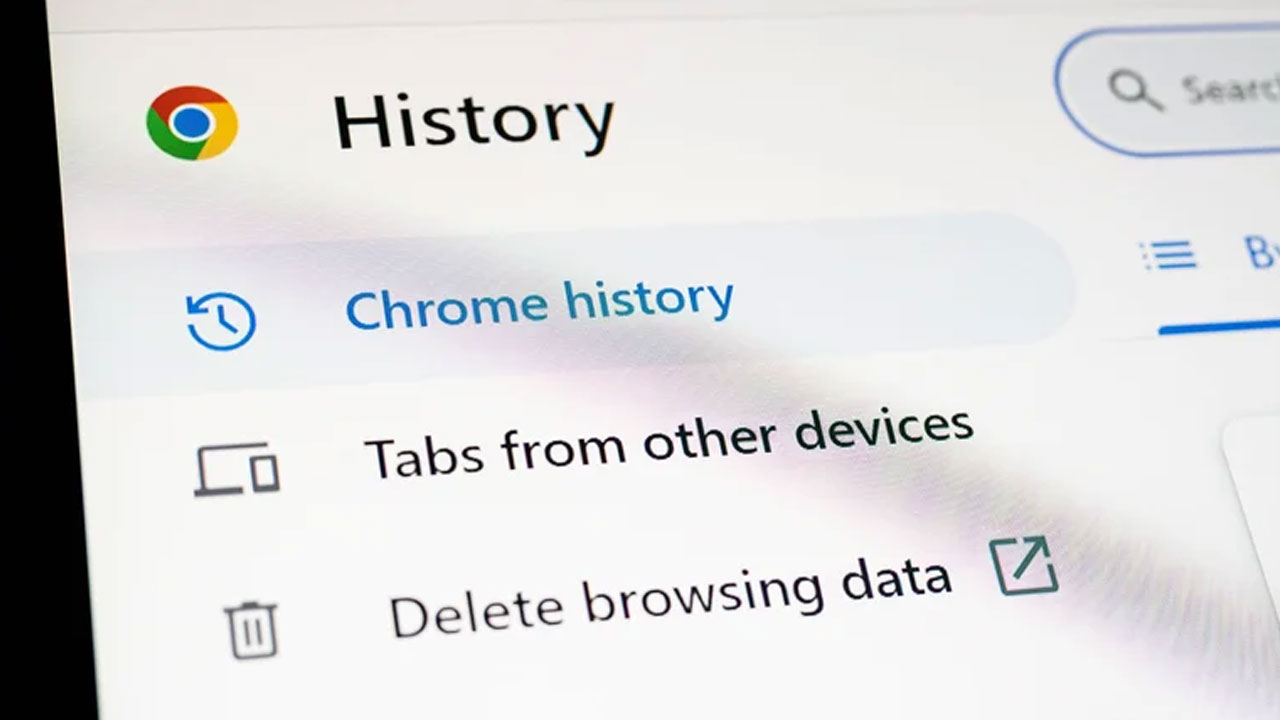
কম্পিউটার বা ল্যাপটপে গুগল ক্রোম ব্রাউজার খুলে ডান পাশে উপরের তিনটি ডট চিহ্নে ক্লিক করুন। এরপর সেটিংস অপশনে যান। সেখানে প্রাইভেসি অ্যান্ড সিকিউরিটি অংশে গিয়ে ডিলিট ব্রাউজিং ডাটা নির্বাচন করুন।
এরপর একটি অপশন আসবে, যেখানে আপনি ঠিক করতে পারবেন কোন ধরনের তথ্য মুছবেন। যেমন ক্যাশড ছবি, ব্রাউজিং ইতিহাস বা কুকিজ।
একই সঙ্গে সময়ও নির্ধারণ করা যাবে। যেমন শেষ এক ঘণ্টা, এক মাস বা পুরো সময়ের তথ্য মুছতে পারবেন।
ম্যাক কম্পিউটারেও একই নিয়ম প্রযোজ্য। তবে সেখানে তিন ডটে ক্লিক করলেই সরাসরি ডিলিট ব্রাউজিং ডাটার শর্টকাট পাওয়া যায়।
মোবাইলে ক্যাশ মুছবেন যেভাবে
অ্যান্ড্রয়েড ফোনে গুগল ক্রোম খুলে উপরের ডান পাশে থাকা তিনটি ডটে চাপ দিন। এরপর সেটিংস থেকে প্রাইভেসি অ্যান্ড সিকিউরিটি অংশে গিয়ে ডিলিট ব্রাউজিং ডাটা নির্বাচন করুন।
আইওএস চালিত ফোনে নিচের ডান পাশে তিনটি ডট পাওয়া যাবে। সেখান থেকে সেটিংস খুলে একইভাবে প্রাইভেসি অ্যান্ড সিকিউরিটি অপশনে গিয়ে ডাটা মুছে ফেলতে পারবেন।
কম্পিউটারের মতো এখানেও আপনি কোন তথ্য মুছবেন এবং কত সময়ের তথ্য মুছবেন তা নির্ধারণ করতে পারবেন।
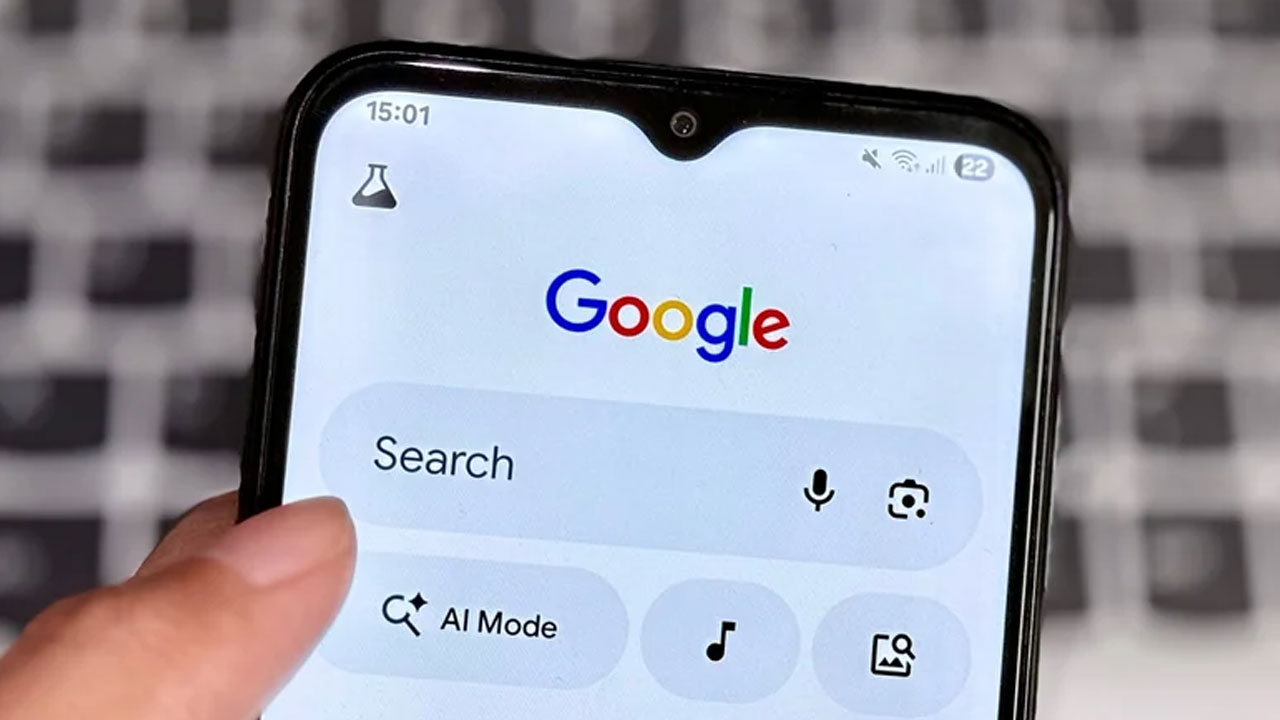
অ্যান্ড্রয়েড ফোনে চাইলে ফোনের নিজস্ব সেটিংস থেকেও ক্যাশ মুছে ফেলা যায়। এর জন্য সেটিংস অ্যাপে গিয়ে অ্যাপস নির্বাচন করুন। এরপর গুগল ক্রোম খুঁজে নিয়ে স্টোরেজ বা স্টোরেজ অ্যান্ড ক্যাশে প্রবেশ করুন। সেখানে ক্লিয়ার ক্যাশ অপশন নির্বাচন করলে অপ্রয়োজনীয় অস্থায়ী ফাইল মুছে যাবে। আর ক্লিয়ার ইউজার ডাটা নির্বাচন করলে ক্যাশের সঙ্গে ব্রাউজার রিসেট হয়ে যাবে।
কখন ক্যাশ মুছবেন
ক্যাশ কখন মুছবেন, তার নির্দিষ্ট কোনো সময় নেই। সাধারণত সমস্যা দেখা দিলে এটি মুছলেই সমাধান পাওয়া যায়।
যেমন ব্রাউজার ধীর হয়ে গেলে, কোনো ওয়েবসাইট খুলতে না চাইলে, ছবি বা ভিডিও ঠিকভাবে না দেখালে ক্যাশ মুছে ফেলা উচিত।
কখনো কোনো ওয়েবসাইট ঠিকভাবে খুললেও বারবার পুরোনো অবস্থায় ফিরে যেতে পারে। যেমন মেসেজিং প্ল্যাটফর্মে পুরোনো বার্তা দেখানো। এমন সমস্যাতেও ক্যাশ মুছে ফেলা কার্যকর।
তবে কোনো সমস্যা না থাকলেও নিয়মিত পরিষ্কার করা ভালো। মাসে একবার ক্যাশ মুছে ফেললে পুরোনো বা ক্ষতিগ্রস্ত ডাটা জমে থাকার ঝুঁকি কমে। এতে ব্রাউজার দ্রুত কাজ করে।
বিশেষ করে মোবাইল ফোনে স্টোরেজ সীমিত থাকলে ক্যাশ দ্রুত জমে যায়। বেশি ছবি বা ভিডিওযুক্ত সাইট ব্যবহার করলে এটি আরও বাড়ে। তাই নিয়মিত ক্যাশ পরিষ্কার করলে স্টোরেজও ফাঁকা রাখা যায়।